


 +100宝石
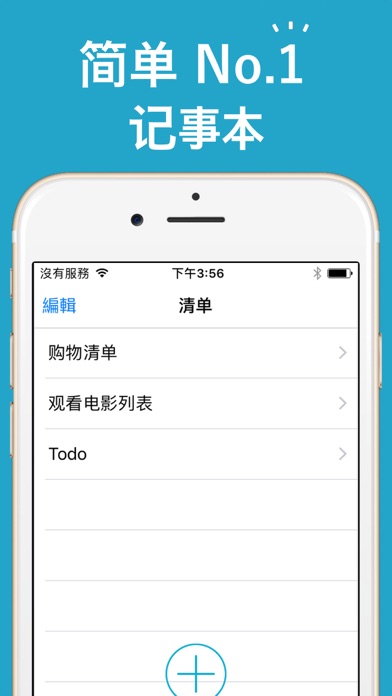
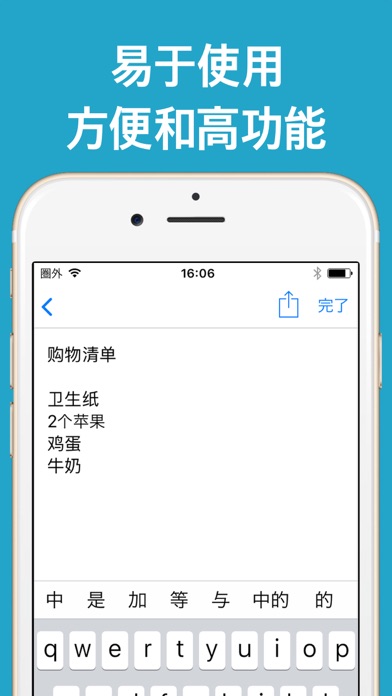
产品功能
免费!简单易用的记事本应用!
■ 功能
- 搜索
- 深色模式
- 支持4种字体大小的锁屏小组件
- 支持3种不同尺寸的主屏幕小组件
- 自动保存功能自动保存笔记
- 字数统计
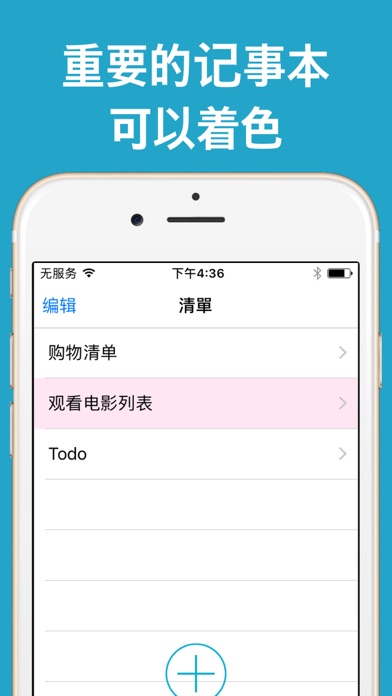
- 从6种不同颜色中选择为笔记添彩(向右滑动笔记)
- 重新排列笔记(长按笔记进行移动)
■ 使用方法
- 在记事本中轻松输入你的想法
- 制作购物清单
- 制作待办事项清单
- 临时保存复制/粘贴内容
- 起草报告、会议记录、收藏和故事
■ 常见问题
** 如何删除笔记?
向左滑动笔记,显示[删除]按钮。
或者点击[编辑]按钮,然后点击红色符号,显示[删除]按钮。
** 如何排序笔记?
长按你想移动的笔记,然后向上或向下拖动。
或者点击[编辑]按钮,然后捏住笔记右侧的标签进行移动。
** 如何将笔记添加到锁屏?(如何设置锁屏小组件?)
请确保您的设备运行的是最新iOS版本。
更新后,长按锁屏中央,直到屏幕底部出现[自定义]按钮,然后点击[自定义]。
选择[锁屏],点击[添加小组件],选择此应用,然后选择您要使用的小组件。
如果未显示此应用的名称,请重启您的设备以显示。
** 如何将笔记添加到主屏幕?(如何设置小组件?)
长按主屏幕的空白区域,然后点击左上角的[+]按钮。
在此应用中选择[记事本]小组件,从三种尺寸中选择,然后点击[添加]按钮。
您可以根据需要添加任意数量的小组件!
要选择在小组件中显示的笔记,长按主屏幕上的小组件,然后从[编辑小组件] - [笔记]中选择要显示的笔记。
** 如何更改笔记颜色?
向右滑动来更改笔记的颜色。
** 如何在小组件中显示笔记?
在iPhone主屏幕向右滑动以显示小组件屏幕。
按下小组件屏幕底部的[编辑]按钮,然后按[+]符号,以允许记事本应用显示在小组件中。
** 关于数据安全
此应用永远不会收集或发送用户输入的任何文本到服务器或应用外部的任何来源。
此应用的唯一通信与广告信息相关。
此应用已通过广告收入和应用内购买运营超过10年。
用户输入的所有数据仅存储在应用内,因此您可以放心使用。
【使用条款】
https://komorebi-studio.com/tos_en.html
【隐私政策】
https://komorebi-studio.com/policyredirect.html
分享「」体验,参与「」抽奖!
分享 1~3 张你对这个产品最满意的截图或效果图
分享「」体验,参与「」抽奖!
用你的故事点亮社区✨!你的真实体验,将会永久展示在 官方主页 📌,为其他朋友提供宝贵参考 💡。立即分享吧!🚀
请为产品评分
请选择问题回答,为大家提供宝贵参考
选择要回答的问题
温馨提示
你尚未上传产品截图。
上传截图可立即获得宝石积分奖励!
如果你赶时间,也可稍后修改评论,补上截图领取宝石。
温馨提醒
你尚未添加产品截图
⚠️ 不添加截图将降低抽奖权重

感谢参加,你已成功参加!
为了确保你能及时收到审核结果和领奖码通知

扫描二维码关注 Mergeek 公众号
在后台回复 「获奖通知」
完成上述操作,即可保障奖励发放成功







用户评价
立即分享产品体验
你的真实体验,为其他用户提供宝贵参考
💎 分享获得宝石
【分享体验 · 获得宝石 · 增加抽奖机会】
将你的产品体验分享给更多人,获得更多宝石奖励!
💎 宝石奖励
每当有用户点击你分享的体验链接并点赞"对我有用",你将获得:
🔗 如何分享
复制下方专属链接,分享到社交媒体、群聊或好友:
💡 小贴士
分享时可以添加你的个人推荐语,让更多人了解这款产品的优点!
示例分享文案:
"推荐一款我最近体验过的应用,界面设计很精美,功能也很实用。有兴趣的朋友可以看看我的详细体验评价~"
关注 Mergeek 公众号
领奖遇到问题?联系小门助手