INTRODUCTION产品介绍
2nd Display 通过 USB 线缆将您的 iPad 变为 Mac 的扩展显示器。
连接并打开应用,Mac 便获得了一块新屏幕。将窗口拖拽至该屏幕,用作参考资料、聊天、音乐播放或第二文档窗口,直接在 iPad 上点击和拖拽即可操作。
• 有线连接:视频和触控数据均通过线缆传输,无需 Wi-Fi 设置,也不依赖繁忙的网络环境。
• 兼容旧款 iPad:支持所有运行 iOS 15 及更高版本的设备,包括 iPad mini 4 和 iPad Air 2。
• 触控输入:在 iPad 上点击和拖拽以控制屏幕内容,长按可模拟右键单击。
• 流畅或清晰:在配备 ProMotion 技术的 iPad 上,可选择最高 120 fps 帧率或完整原生分辨率。
• 宽敞桌面:自定义 iPad 屏幕上显示的内容区域大小。
• 私密安全:无需账户,无数据分析,所有数据保留在您自己的设备上。完全免费,无订阅费用。
工作原理
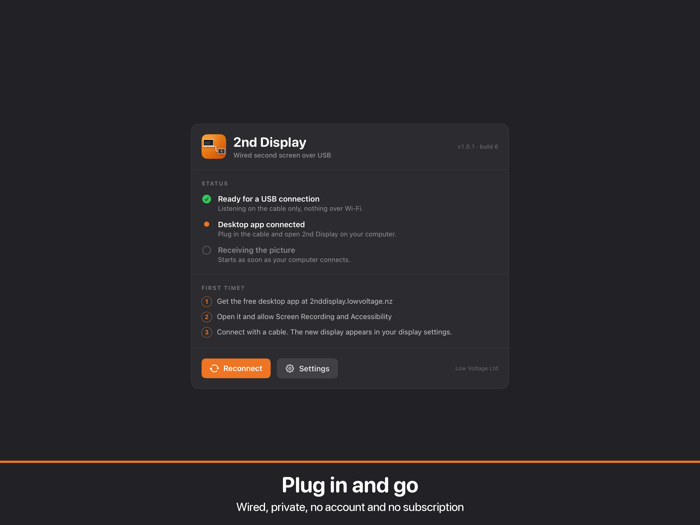
1. 从本页链接的网站下载适用于 Mac(macOS 13 或更高版本)的免费配套应用“2nd Display”。
2. 打开应用,并在 macOS 提示时允许“屏幕录制”和“辅助功能”权限。
3. 使用线缆连接 iPad 并打开此应用。系统设置中会出现一个新显示器,像普通显示器一样进行排列即可。
需要安装“2nd Display”Mac 配套应用。iPad 与 Mac 必须通过线缆连接。
下载地址:https://2nddisplay.lowvoltage.nz/
观看实际使用演示(使用 iPad Pro 13" 和 iPad mini 4 作为 MacBook Pro 的第二块显示器):https://youtu.be/0fXQRxEqPAw